
设置页面
设置页面用于统一调整外观、编辑体验、视图、行为、图片、语言、快捷键、订阅、AI 辅助、MCP、实验选项和版本信息。近期设置页补充了主题卡片选择、工具栏布局、本地订阅与 7 天试用、版本快照保留数量,以及仅开发版可见的 DevTools 访问开关。
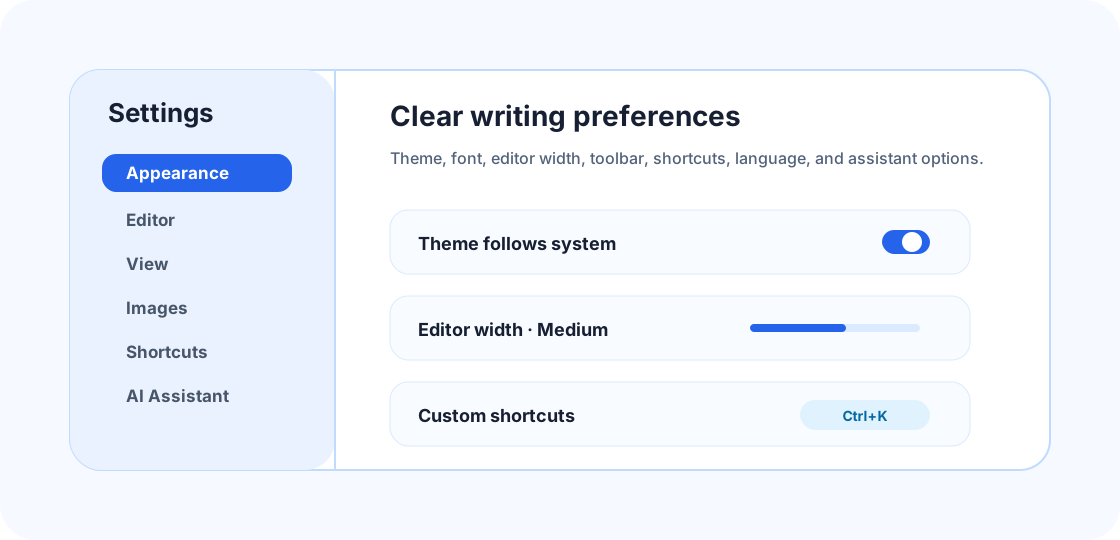
设置分区
| 分区 | 可调整内容 | 推荐使用场景 |
|---|---|---|
| 外观 | 明亮 / 深色 / 跟随系统切换、当前明暗组主题卡片、字体、字号、行高、圆角、工具栏布局 | 让阅读、写作和按钮入口更符合个人习惯 |
| 编辑器 | 默认编辑模式、标记显示、自动括号、拼写检查 | 调整日常输入体验 |
| 视图 | 编辑宽度、小地图、专注模式、工具栏位置 | 适配长文、宽屏或小屏 |
| 行为 | 自动保存、关闭窗口动作、版本快照保留数量 | 避免误关、丢失内容或快照过多 |
| 图片 | 图片保存、上传或资源处理相关选项 | 统一 Markdown 图片管理方式 |
| 同步 | WebDAV 自动推送 | 本地保存成功后把当前文档推到远端 |
| 语言 | 中文 / English | 切换界面语言 |
| 快捷键 | 应用和编辑器快捷键 | 建立自己的高频操作习惯 |
| 订阅 | 当前设备 7 天试用、订阅状态、月度 / 季度 / 年度 / 永久方案 | 查看本地访问状态或启用方案 |
| AI 辅助 | 本地或 OpenAI-compatible API 配置 | 续写、润色、摘要、翻译等辅助写作 |
| MCP | 外部 Agent 的 Markdown MCP 服务、允许目录与执行权限 | 让外部 Agent 读取、搜索或按权限整理 Markdown 文件 |
| 实验选项 | Mermaid、Vim 等增强能力 | 按需开启,不影响基础写作 |
| 关于 | 版本、更新通道、开发版调试入口 | 检查版本、更新或开发版调试状态 |
重点设置
| 设置 | 推荐理解 |
|---|---|
| 主题卡片 | 在“外观”分区先选明亮、深色或跟随系统,再从当前明暗组的配色卡片中选择界面主题。 |
| 工具栏布局 | 在“外观”分区拖拽按钮、隐藏低频入口、移动分隔线,或者把按钮收进分组。 |
| 订阅与试用 | 在“订阅”分区查看当前设备 7 天试用剩余时间,或启用月度、季度、年度、永久方案。 |
| 版本快照保留数量 | 在“行为”分区选择每个文件最多保留 10、25、50 或 100 次本地版本快照。 |
| 拼写检查 | 在“编辑器”分区开启后,工具栏的拼写检查按钮会提供本地写作质量面板。 |
| WebDAV 自动同步 | 在“同步”分区填写服务地址、远端目录和凭据;仅在本地保存成功后推送当前文档。 |
| DevTools 访问 | 仅 dev 构建在“关于 → 调试”中显示;生产包默认不暴露浏览器右键、F12 或打开 DevTools 入口。 |
主题与工具栏
外观分区不再把所有主题塞进一个下拉框。上方先切换“明亮 / 深色 / 跟随系统”,下方只显示当前明暗模式对应的界面配色卡片。每张卡片带预览色块和当前状态,适合在多个浅色或暗色方案之间快速比较。
工具栏布局仍在外观分区维护。你可以调整按钮顺序、隐藏低频按钮、添加前置分隔线,或把按钮放入格式、块级、插入、工具分组。头部的新建菜单和主菜单在展开后会切换成关闭图标,再次点击即可收起。
订阅与试用
订阅分区会显示当前设备的访问状态:新设备默认进入 7 天试用;试用结束后可在月度、季度、年度和永久方案中选择。年度方案会标记为推荐,永久方案启用后显示长期有效。
本地订阅说明
当前订阅状态保存在本机设置中,用于本地访问状态演示和界面入口;尚未接入支付、账号、服务器校验或防篡改机制。删除或改写本地设置可能改变当前设备的试用或订阅状态。
开发版调试入口
开发版构建会在“关于 → 调试”中显示“允许浏览器右键和快捷键调试”开关。开启后,浏览器原生右键菜单、F12 / Ctrl+Shift+I 等调试快捷键和“打开 DevTools”按钮才可使用。生产包默认不展示该开关,也不会暴露这些调试入口;组件自己的 Markdown 图片、表格等右键菜单不受影响。
MCP
MCP 是独立于 AI 助手的设置分区。启用后,支持 MCP 的外部 Agent 可以通过 FkeMark 提供的 stdio MCP Server 调用 Markdown 文件工具。服务只处理允许文件夹中的 .md / .markdown 文件;权限模式、允许目录和系统文件权限都会同时生效。
外部 Agent 配置
用户安装桌面应用后不会拥有仓库里的 scripts/fkemark-mcp-server.cjs 文件,因此推荐使用独立 npm CLI 包启动 MCP Server;该方式需要本机已安装 Node.js 18+(含 npm/npx)。先在“设置 > MCP”中开启外部 Agent 访问,并填写允许访问的 Markdown 文件夹。然后在外部 Agent 的 MCP 配置里加入类似内容:
{
  "mcpServers": {
    "fkemark": {
      "command": "npx",
      "args": ["-y", "fkemark-mcp-server"],
      "env": {
        "FKEMARK_MCP_ENABLED": "1",
        "FKEMARK_MCP_ROOTS": "D:/Notes",
        "FKEMARK_MCP_PERMISSION": "data-read-write"
      }
    }
  }
}也可以先全局安装,再把外部 Agent 的 command 配置为 fkemark-mcp-server:
npm install -g fkemark-mcp-server
fkemark-mcp-server本地开发仓库仍可使用:
npm run mcp:stdio如果需要让服务在没有应用设置文件的环境中临时运行,可以额外设置 FKEMARK_MCP_ENABLED=1。当前 MCP 服务提供这些 Markdown 工具:list_markdown_files、read_markdown、search_markdown、get_markdown_outline、write_markdown、append_markdown、delete_markdown。
执行权限
| 模式 | 适合场景 | 允许 | 阻止 |
|---|---|---|---|
| 只读 | 查阅资料、摘要、建立文件夹索引 | 列出、读取、搜索 Markdown 文件,提取标题大纲 | 新建、覆盖、追加、删除 Markdown 文件 |
| Markdown 读写(推荐) | 日常写作、资料整理、创建新笔记、更新草稿 | 只读能力,以及新建、覆盖、追加 Markdown 文件 | 删除文件、批量清理和高风险维护操作 |
| 完全访问 | 本地沙盒、临时批量整理、迁移清理 | 只读能力、写入能力和删除 Markdown 文件 | 仅受允许文件夹和系统文件权限约束 |
配置案例
- 知识库查询:选择“只读”,允许目录指向知识库根目录,只开放读取、搜索和大纲工具,适合让外部 Agent 生成摘要或索引。
- 日常写作整理:选择“Markdown 读写(推荐)”,允许创建新笔记、更新草稿和追加内容,同时阻止删除和高风险清理;建议配合版本快照或 Git。
- 本地沙盒维护:选择“完全访问”,只在已备份或临时目录中短时开启,用于删除测试笔记或迁移清理;结束后切回“Markdown 读写”或“只读”。
建议配置
长文写作
- 编辑宽度:中等或宽。
- 专注模式:开启。
- 小地图:长文或代码较多时开启。
- 版本差异导航:对比快照时用上一个 / 下一个差异定位改动。
- 版本快照保留数量:建议 50;频繁修改长文时可选 100。
- 自动保存:保持开启。
项目文档
- 默认模式:Live。
- 显示 Markdown 标记:开启,便于检查语法。
- 工具栏:固定在顶部或靠近编辑区。
- 快捷键:保留保存、查找、链接、标题等高频项。
演示和校对
- 使用 Read 模式检查成稿效果。
- 使用演示模式前,用独立
---分隔每页幻灯片。 - 需要中英文混写时,保持拼写检查开启。
常见问题
设置会影响 Markdown 文件内容吗?
不会。多数设置只影响 FkeMark 的显示和编辑体验,不会改写你的 Markdown 文件。
快捷键改错了怎么办?
到“快捷键”分区点击单项恢复,或使用“全部恢复默认”。
AI 辅助是否必须配置?
不是。AI 辅助默认关闭;不开启时不影响本地 Markdown 编辑流程。