
工具栏
工具栏把常用写作动作集中在编辑区附近,适合不想记语法时快速插入 Markdown 结构。按钮顺序和显示状态可以在 设置页面 中调整。
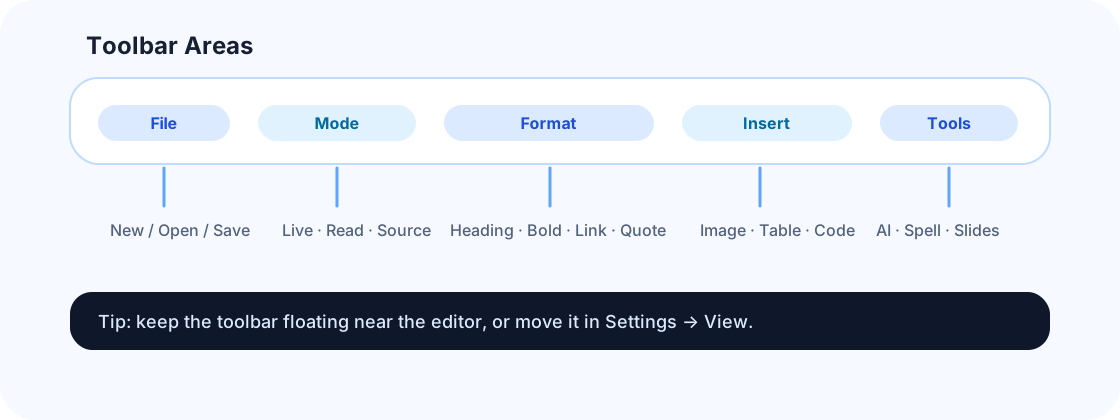
常用区域
| 区域 | 常见动作 | 适合场景 |
|---|---|---|
| 文件 | 新建、打开、保存 | 开始写作或切换文档 |
| 模式 | Live、Read、Source、分屏 | 在编辑、阅读和源码控制之间切换 |
| 格式 | 标题、加粗、斜体、删除线、引用、链接 | 处理段落和行内格式 |
| 插入 | 图片、表格、代码块、分割线、双链 | 插入结构化内容和本地文档关联 |
| 工具 | 版本历史、片段与模板、拼写检查、AI 辅助、演示模式 | 快照对比、复用结构、校对、生成辅助和展示 |
重点按钮
| 按钮 | 作用 | 适合场景 |
|---|---|---|
| 标题下拉 | 在 H1-H6 和正文之间切换 | 调整长文层级 |
| 有序列表样式 | 选择数字、字母或罗马数字编号 | 写步骤、提纲或规范条款 |
| 表格网格 | 拖拽选择行列并插入表格 | 快速建立小表格 |
| 双链 | 插入 Wiki 风格的文档链接 | 连接同一资料夹内的笔记 |
| 版本历史 | 打开本地快照列表,创建、对比或恢复版本 | 保存前后检查变化、找回旧内容 |
| 片段与模板 | 插入内置模板或个人 Markdown 片段 | 会议记录、技术笔记、读书笔记等重复结构 |
| 拼写检查 | 打开写作质量检查面板 | 中英文混写校对、处理重复词和重复标点 |
| 演示模式 | 把当前 Markdown 作为幻灯片展示 | 用 --- 分页后快速演示 |
版本差异按钮
在“版本历史”中选择快照进入差异对比后,顶部会显示新增 / 删除统计,并提供:
- 上一个差异:跳回上一处新增或删除行。
- 下一个差异:跳到下一处新增或删除行。
- 当前位置:显示当前差异序号和可跳转差异总数。
长文对比时优先使用这两个按钮定位变化,再决定是否恢复历史内容。
自定义布局
到“设置页面 → 外观 → 工具栏布局”可以:
- 拖拽按钮改变顺序。
- 将低频按钮拖到隐藏区。
- 把按钮收进格式、块级、插入或工具分组。
- 移动分隔线,让常用按钮分区更清楚。
浮动工具栏
默认工具栏更靠近编辑区域,减少鼠标移动距离。若你更喜欢固定布局,可以到 设置页面 调整工具栏位置和显示方式。
TIP
工具栏是快捷入口,不会替代 Markdown 语法。熟悉语法后,可以直接输入 Markdown,再用工具栏处理图片、表格、链接、版本快照等高频操作。