
使用方法
FkeMark 的使用方式围绕一个原则:文档仍然保存在本地文件夹里,编辑器只负责更顺手地写、看、整理和发布 Markdown。
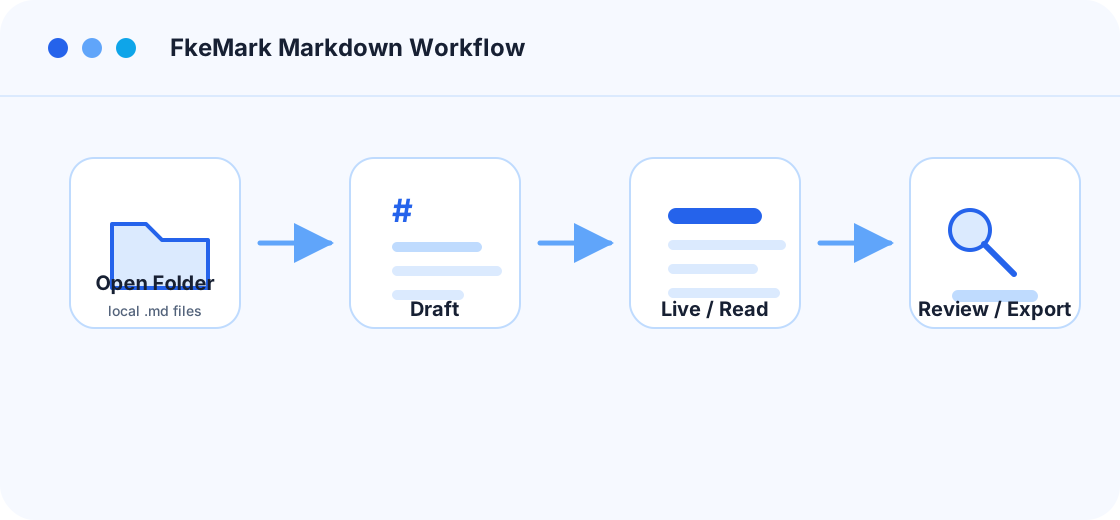
日常使用流程
| 步骤 | 操作 | 结果 |
|---|---|---|
| 1 | 打开本地文件夹 | 侧边栏显示原有 Markdown 目录结构 |
| 2 | 新建或打开 .md 文件 | 文件保持普通纯文本格式 |
| 3 | 选择 Live / Split / Read / Source 模式 | 在起草、并排检查、校对和源码控制之间切换 |
| 4 | 插入图片、表格、链接或代码块 | 常用 Markdown 内容可以直接组织 |
| 5 | 保存、查看版本历史、导出或发布 | 用本地文件、版本快照、导出格式或文档站继续流转 |
推荐写作路径
- 先搭结构:在
Source或Live中写标题、列表和段落。 - 再补内容:用工具栏插入链接、图片、表格、代码块等高频元素。
- 分屏检查:复杂表格、公式或代码较多时,用分屏对照源码和预览。
- 阅读校对:切换到
Read,像看成稿一样检查层级和节奏。 - 稳定保存:优先保存为 Markdown;导出格式只用于分享、归档或迁移。
保存与快照
- 保存当前文件时,FkeMark 会在写入前为已保存的文档保留本地快照。
- 需要主动留档时,点击工具栏“版本历史”中的“创建当前快照”。
- 对比历史版本时,可用“上一个差异 / 下一个差异”按钮在变化行之间跳转。
- 如果文件修改非常频繁,可到“设置页面 → 行为”调整每个文件保留的快照次数。
文件夹组织建议
| 场景 | 建议目录 |
|---|---|
| 项目文档 | docs/、notes/、changelog/ |
| 学习笔记 | inbox/、reading/、summary/ |
| 博客草稿 | drafts/、assets/、published/ |
TIP
不要把图片、附件和 Markdown 分散到太多地方。建议把图片放在当前文档同级的 assets/ 或项目统一的资源目录中。
下一步
- 想了解支持哪些 Markdown 写法:看 Markdown 语法。
- 想知道按钮怎么用:看 工具栏。
- 想提升效率:看 快捷键。
- 想调整主题、工具栏、订阅或调试入口:看 设置页面。